TEAM, INZICHTEN EN MEER
Medewerkers en de inklokcomputer
Houd je mensen op één plek, geef iedereen een klokcode en laat je team inklokken op een computer in het restaurant.
De pagina Medewerkers (alleen eigenaren) bevat je mensen; de pagina Personeel is voor het plannen. Zo blijft het rooster eenvoudig voor leidinggevenden die alleen plannen, en blijven contracten en kosten privé.
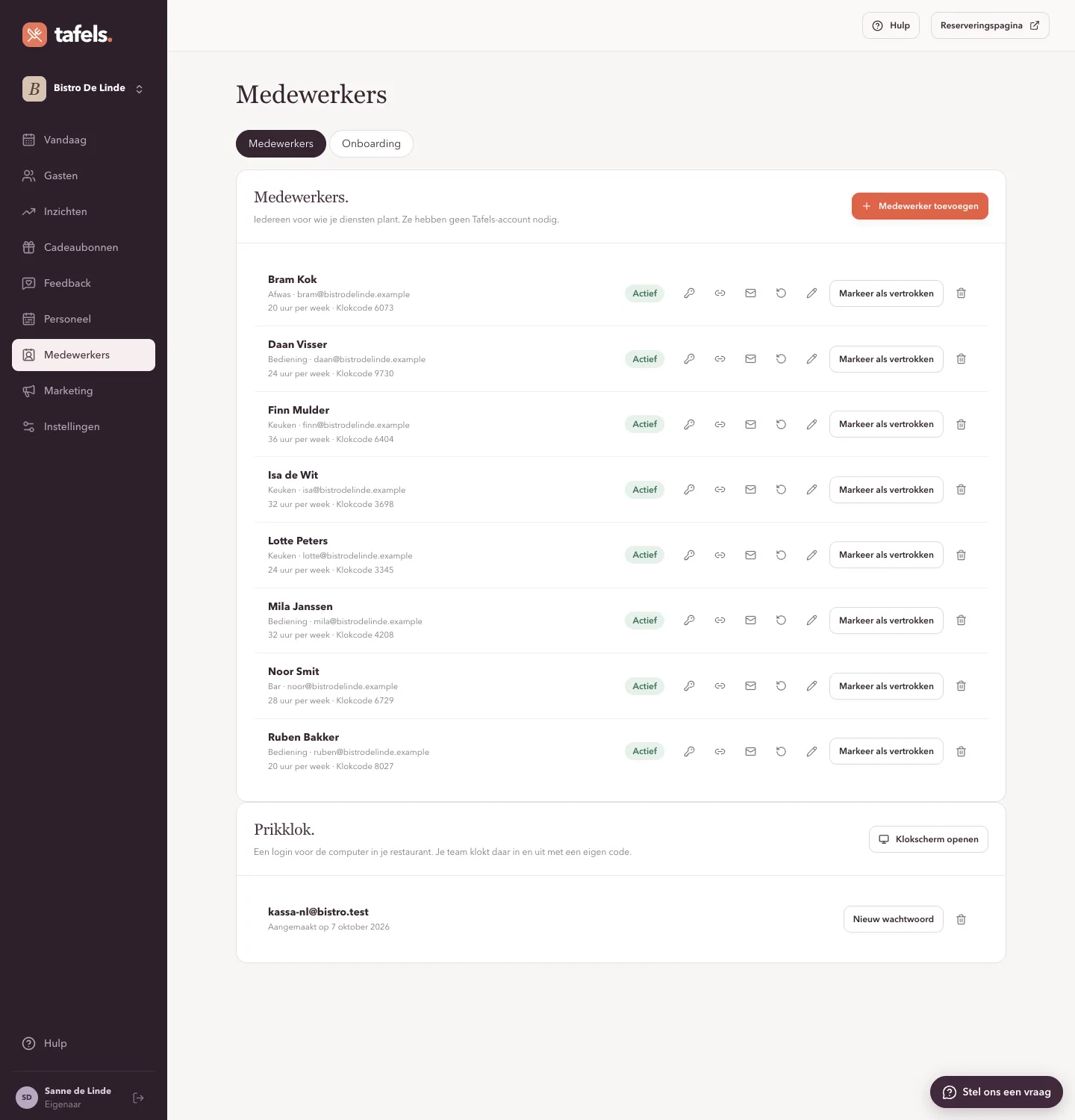
Je medewerkers
- Open Medewerkers en druk op Medewerker toevoegen. Alleen een naam is verplicht. Voeg een e-mailadres toe om hun persoonlijke link te sturen, contracturen voor het weektotaal en een kostprijs per uur (privé) voor de loonkosten in het rooster.
- Zet iemand op Vertrokken als die weggaat: de persoon verdwijnt uit de planning maar de geschiedenis blijft. Verwijder iemand om gegevens en diensten definitief te wissen.
- Gebruik het tabblad Onboarding voor een checklist voor nieuwe medewerkers, met documenten en vragen die ze op hun eigen pagina beantwoorden.
De prikklok
- Vul onder Prikklok een e-mailadres in voor de computer of tablet in je restaurant en druk op Prikklok aanmaken. Tafels toont één keer een wachtwoord: schrijf het op of plak het in een wachtwoordmanager.
- Open op die computer tafels.app en log in met die gegevens. Hij gaat meteen naar het klokscherm en blijft maandenlang ingelogd. Meer kan deze login niet.
- Iedereen heeft een klokcode van vier cijfers, te zien op de pagina Medewerkers. Druk op het sleuteltje voor een nieuwe code, of op Codes maken voor iedereen.
- Je team toetst de code in, ziet de geplande dienst en drukt op Inklokken of Uitklokken. Bij uitklokken worden de uren ingevuld, die de medewerker nog bevestigt.
Goed om te weten
- Klokken werkt met de gepubliceerde dienst: vanaf drie uur vóór het begin tot het einde. Zonder geplande dienst zegt het scherm dat, en wordt er niets aangemaakt.
- Na acht foute codes in vijf minuten wacht het toetsenbord een paar minuten. Dit telt voor het hele restaurant.
- Het scherm toont wie nu aan het werk is. Gebruik het aan/uit-icoontje in de hoek om de computer uit te loggen; er wordt eerst gevraagd.
- Nieuw wachtwoord of Prikklok verwijderen logt de computer meteen uit. Medewerkers houden hun codes.
- Medewerkers kunnen ook op hun eigen telefoon inklokken met hun persoonlijke link. Zet de pagina op het beginscherm (op een iPhone: deelknop, dan Zet op beginscherm), dan opent hij als een app.
Geef een nieuwe medewerker de code op de eerste dag, en wijzig hem als iemand vertrekt: codes zijn persoonlijk.